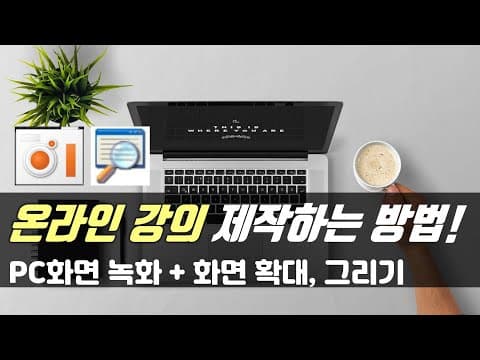
교육 강의 제작 필수 PC 화면 녹화 Ocam 사용법 놓치면 후회해요
온라인 교육이 활발해진 요즘, 효과적인 강의나 튜토리얼을 만들기 위해 PC 화면 녹화는 이제 필수가 되었어요. 많은 화면 녹화 프로그램 추천 속에서 간편하고 강력한 기능을 자랑하는 **Ocam(오캠)**은 특히 교육 분야에서 유용하게 활용될 수 있는데요. 오늘은 누구나 쉽게 따라 할 수 있는 Ocam 사용법과 그 특징들을 자세히 소개해 드릴게요.
Ocam, 왜 교육 콘텐츠에 안성맞춤일까요?
Ocam은 무료 화면 녹화 기능을 제공하면서도 전문가 못지않은 품질의 영상을 만들 수 있도록 돕는 프로그램이에요. 복잡한 기능 없이 핵심적인 녹화 기능에 집중되어 있어, IT 기기에 익숙하지 않은 분들도 쉽게 접근할 수 있다는 큰 장점이 있어요. 특히 온라인 강의나 학습 자료 제작 시, 강사의 설명과 함께 PC 화면을 녹화해야 할 때 매우 효과적이랍니다.
Ocam의 주요 기능과 장점
Ocam은 단순히 화면만 녹화하는 것을 넘어, 다양한 편의 기능을 제공해서 PC 화면 녹화의 효율성을 높여줘요. 먼저, 사용자가 원하는 크기만큼 녹화 영역을 자유롭게 조절할 수 있어서 필요한 부분만 깔끔하게 담아낼 수 있어요. 또한, 마이크 소리를 함께 녹음할 수 있어 강사의 목소리나 설명을 영상에 삽입하는 것도 매우 쉬워요.
교육 영상에서는 학습자의 집중을 돕는 기능이 중요한데요. Ocam은 마우스 클릭 효과를 시각적으로 강조하거나 커서 하이라이트 기능을 제공해서, 시청자들이 강사의 설명을 더욱 명확하게 따라올 수 있도록 도와줘요. F2(녹화/정지), Shift+F2(일시정지)와 같은 단축키 지원으로 녹화 중에도 편리하게 조작할 수 있다는 점도 오캠 녹화 방법의 큰 매력이에요.
Ocam 사용 시 알아두면 좋을 점
Ocam은 정말 훌륭한 무료 화면 녹화 프로그램이지만, 몇 가지 고려할 점도 있어요. 무료 버전 사용 시 광고가 표시될 수 있다는 점인데요. 하지만 이 광고는 바로 닫을 수 있어서 사용에 큰 불편함을 주지는 않는 편이에요. 만약 광고 없이 더 쾌적한 환경에서 사용하고 싶다면, 정식 버전을 구매하여 광고를 제거할 수 있어요. 웹캠 사용 시에는 촬영 중 본인의 영상 확인이 어렵다는 점도 참고하시면 좋을 것 같아요.
물론 반디캠이나 곰캠과 같은 다른 화면 녹화 프로그램 추천도 많아요. 이들은 유료 버전에서 더 많은 전문 기능을 제공하기도 하지만, 개인적인 교육 콘텐츠 제작이나 간단한 PC 화면 녹화에는 Ocam의 무료 기능만으로도 충분히 고품질의 영상을 만들 수 있답니다. '오소프트' 공식 웹사이트에서 쉽게 다운로드받아 바로 사용해 볼 수 있으니, 지금 바로 시작해보세요!
효과적인 교육 콘텐츠 제작을 위한 마무리
Ocam 사용법을 익히시면, 복잡한 편집 프로그램 없이도 간편하게 고품질의 교육 영상을 만들 수 있어요. PC 화면 녹화부터 오디오 녹음, 그리고 시각적인 강조 효과까지, Ocam은 온라인 강의를 준비하는 모든 분들에게 강력 추천하는 도구예요. 무료로 제공되는 다양한 기능을 활용하여 더욱 매력적인 교육 콘텐츠를 제작해 보시길 바라요!